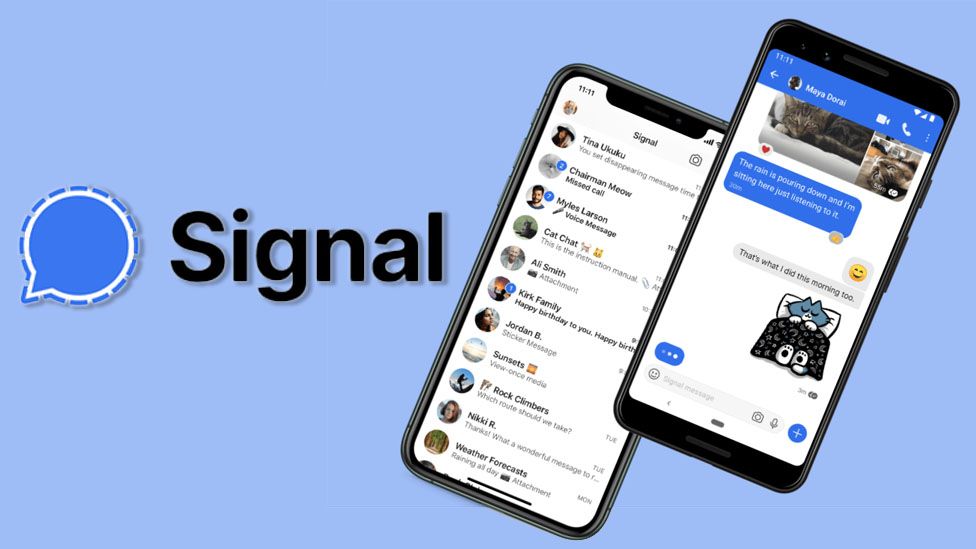
所有消息、通话和媒体文件都经过端到端加密,确保只有发送方和接收方能够查看内容,连 Signal 公司也无法访问您的数据。
支持文本消息、语音消息、图片、视频等多种形式的通信,每一条消息都受到最高级别的加密保护。
高质量的加密语音通话,无论您身在何处,都可以与联系人进行安全的私人对话。
支持一对一和群组视频通话,让您可以面对面地与亲友保持联系,同时保证通话隐私。
安全分享文档、PDF、压缩包等各类文件,所有传输的文件都会经过加密处理。
Signal 不会收集或存储您的个人信息,最小化数据收集,保护您的数字足迹不被追踪。
Signal 采用了业界领先的加密协议和安全实践,确保您的通信完全私密。我们的安全模型基于 Signal 协议,这一开放源代码协议已被多个通讯平台采用,并经过密码学专家的广泛审查。我们持续投资于安全研究,以应对不断演变的威胁,并定期接受第三方安全审计,确保没有后门或漏洞存在。此外,我们还提供屏内加密、认证设备密钥等功能,进一步加强通信安全。
我们的安全团队由经验丰富的密码学家和安全工程师组成,他们致力于开发和维护最先进的加密技术。Signal 的开源性质意味着全球开发者社区可以检查我们的代码,发现并修复潜在的安全问题。我们相信透明度是安全的基础,因此我们公开发布技术细节和安全分析报告。为了进一步增强安全性,我们实现了消失消息功能,允许用户设置消息自动删除的时间,减少数字痕迹留存的风险。
"Signal 彻底改变了我对隐私的理解。现在我的所有重要对话都在这个平台上进行,因为我完全信任它的安全性。"
- 莎拉,信息安全专家
"作为一名记者,我需要与消息来源保持安全沟通。Signal 提供了我所需的所有工具,让我能安心工作。"
- 马克,调查记者
"易用性和安全性完美结合。我的家人都在使用 Signal,不仅因为其安全功能,也因为它简单直观的操作界面。"
- 杰西卡,软件工程师
第一步:打开新设备上的 Signal 应用程序并按照初始设置步骤操作。第二步:当提示将现有账户链接到此设备时,选择“链接现有账户”。第三步:在主设备上打开 Signal,进入设置 > 设备 > 链接新设备。第四步:扫描新设备上显示的 QR 码,完成设备验证过程。第五步:等待数据同步完成,这可能需要几分钟时间。第六步:同步完成后,您可以在两个设备上接收和发送消息,但请注意某些功能如消失消息在所有设备上可能有所不同。
第一步:Signal 使用专有的 Signal 协议实现端到端加密,这是目前最安全的加密标准之一。第二步:每条消息在发送前都会被加密,只有接收方拥有解密密钥。第三步:加密密钥在设备之间动态生成和交换,确保每次会话都有唯一的密钥。第四步:服务器只负责传输加密后的数据包,无法解密消息内容。第五步:用户可以通过验证安全号码确认通信伙伴的身份,防止中间人攻击。第六步:可选的屏内加密功能进一步保护消息不被截取,即使在设备丢失的情况下也能保护敏感信息。
第一步:如果启用了本地备份功能,可以从设备的本地备份中恢复消息。第二步:对于 Android 用户,可以尝试从 Google Drive 备份中恢复(前提是在删除前已启用备份)。第三步:iOS 用户可以尝试从 iCloud 或 iTunes 备份恢复整个设备。第四步:如果是云端消息,Signal 不保留服务器端备份,因此无法从 Signal 服务器恢复。第五步:使用专业的数据恢复工具可能有助于恢复最近删除的消息,但这取决于设备存储状况。第六步:为避免未来数据丢失,建议定期手动备份 Signal 数据并启用自动备份功能。
第一步:打开 Signal 并点击右下角的“新建消息”按钮。第二步:选择“新建群组”选项。第三步:从联系人列表中添加成员,最多可添加 1000 名成员。第四步:为群组设置名称和头像,以便识别。第五步:调整群组权限设置,如是否允许成员邀请他人加入。第六步:点击“创建群组”完成设置,之后就可以在群组中发送消息和媒体文件,所有群聊内容都受到端到端加密保护。
第一步:打开与特定联系人的聊天窗口。第二步:点击顶部的联系人姓名或群组名称进入详情页面。第三步:找到“消失消息”选项并点击启用。第四步:选择消息自动删除的时间间隔,选项包括5秒至1周不等。第五步:确认启用后,此后发送和接收的所有消息将在指定时间后自动删除。第六步:注意此设置仅适用于启用后的消息,之前的旧消息不会受到影响,且对方也需要更新到最新版本才能看到此功能。
第一步:Signal 在设计时就考虑了数据效率,文本消息占用的流量非常少,通常每条消息不到1KB。第二步:图片和视频在发送前会被压缩,以减少数据使用量,但仍保持良好质量。第三步:语音消息比普通电话通话更节省流量,大约每分钟使用30-50KB数据。第四步:视频通话的数据使用量相对较高,每分钟约需5-8MB,但低于大多数其他视频应用。第五步:用户可以在设置中调整媒体自动下载选项,以控制在移动网络下的数据使用。第六步:Signal 还提供低数据模式选项,在较慢网络条件下优化性能,减少带宽需求。